NIM Anda. Pembayaran wisuda harus sudah lunas dan status yudisium sudah tercatat (batas yudisium 31 Oktober 2026).
Tempat dan tanggal lahir, nomor WhatsApp aktif, serta email aktif.
IPK, tanggal lulus, dan judul tugas akhir sesuai dokumen yudisium.
Foto formal berformat JPG atau PNG, ukuran maksimal 500 KB.
Waktu sekitar 5 sampai 10 menit dan sambungan internet yang stabil.
1
Langkah 1 dari 7
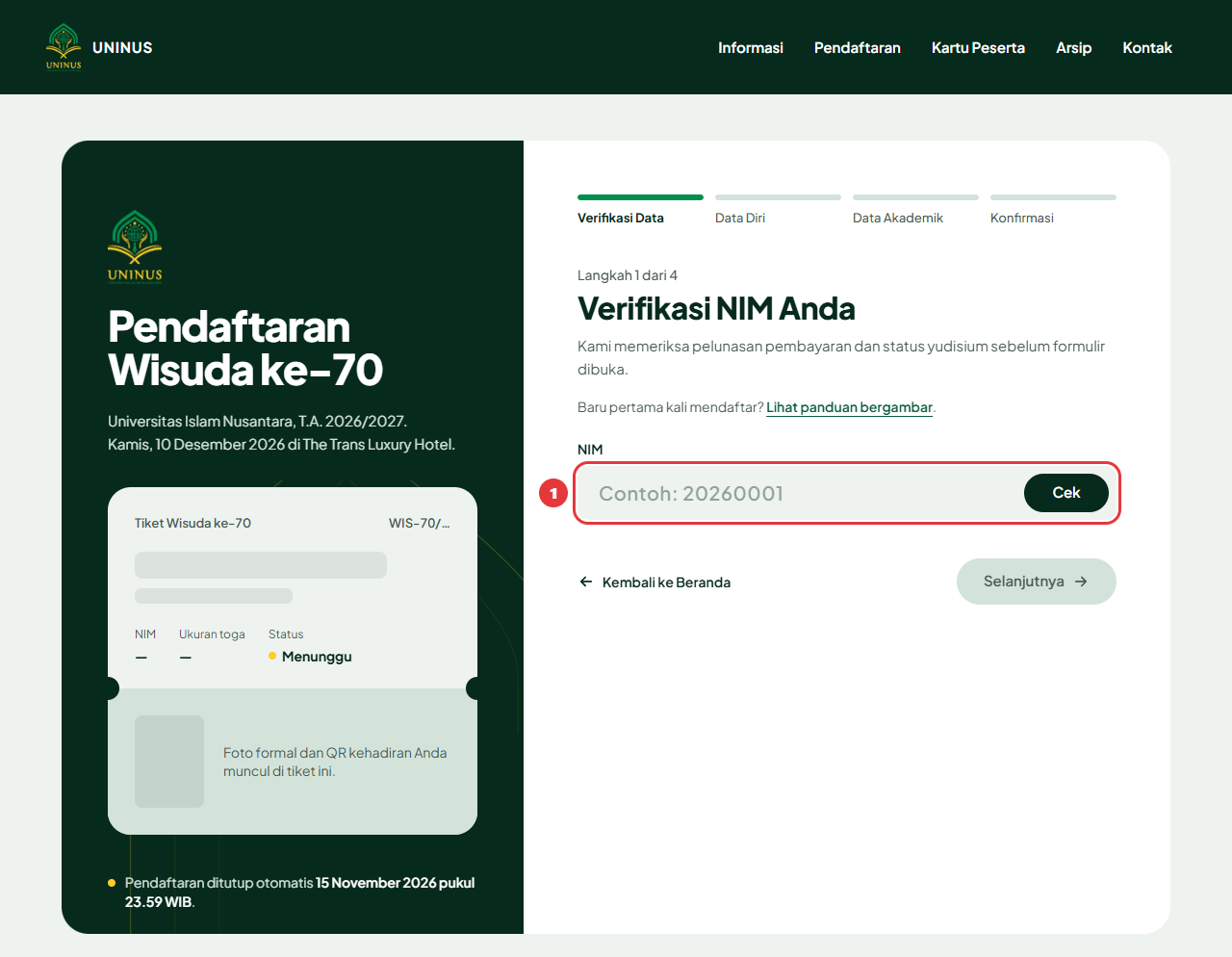
Buka halaman pendaftaran
Buka situs wisuda.uninus.ac.id, lalu pilih menu Pendaftaran di bagian atas halaman. Anda akan melihat formulir dengan empat tahap: Verifikasi Data, Data Diri, Data Akademik, dan Konfirmasi.
Ketuk atau klik gambar untuk memperbesar. Data pada gambar adalah contoh rekaan.
1Kolom NIM, tempat Anda mengetik Nomor Induk Mahasiswa.
Perlu diingat
Pendaftaran dibuka 28 Oktober 2026 dan ditutup otomatis 15 November 2026 pukul 23.59 WIB. Batas waktunya juga tertulis di sisi kiri formulir.
Bila formulir belum dibuka atau sudah ditutup, halaman menampilkan pemberitahuan beserta jadwalnya.
2
Langkah 2 dari 7
Ketik NIM, lalu tekan Cek
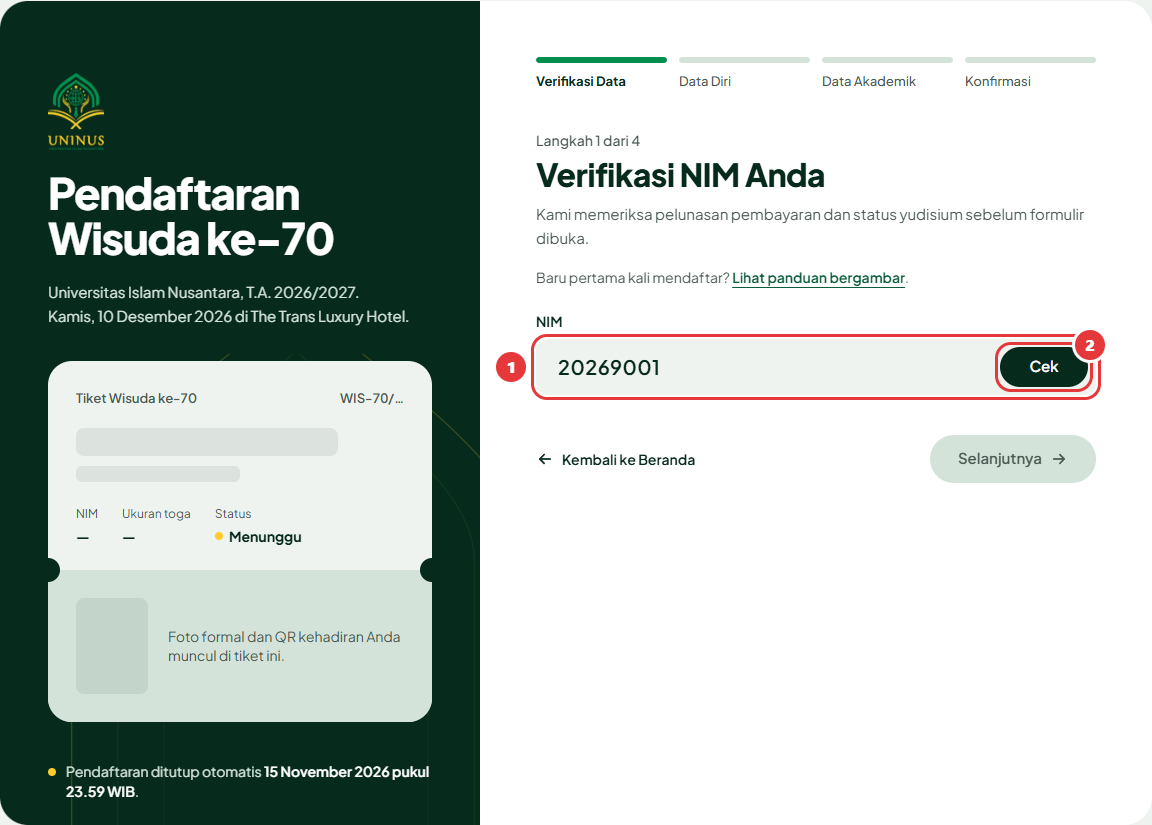
Ketik NIM Anda pada kolom yang tersedia, kemudian tekan tombol Cek (atau tombol Enter). Sistem memeriksa dua hal: pembayaran wisuda sudah lunas dan Anda sudah dinyatakan yudisium.
Ketuk atau klik gambar untuk memperbesar. Data pada gambar adalah contoh rekaan.
1Ketik NIM Anda.
2Tekan tombol Cek.
Perlu diingat
Huruf besar atau kecil tidak berpengaruh. Pastikan tidak ada angka yang tertukar.
3
Langkah 3 dari 7
Pastikan verifikasi berhasil
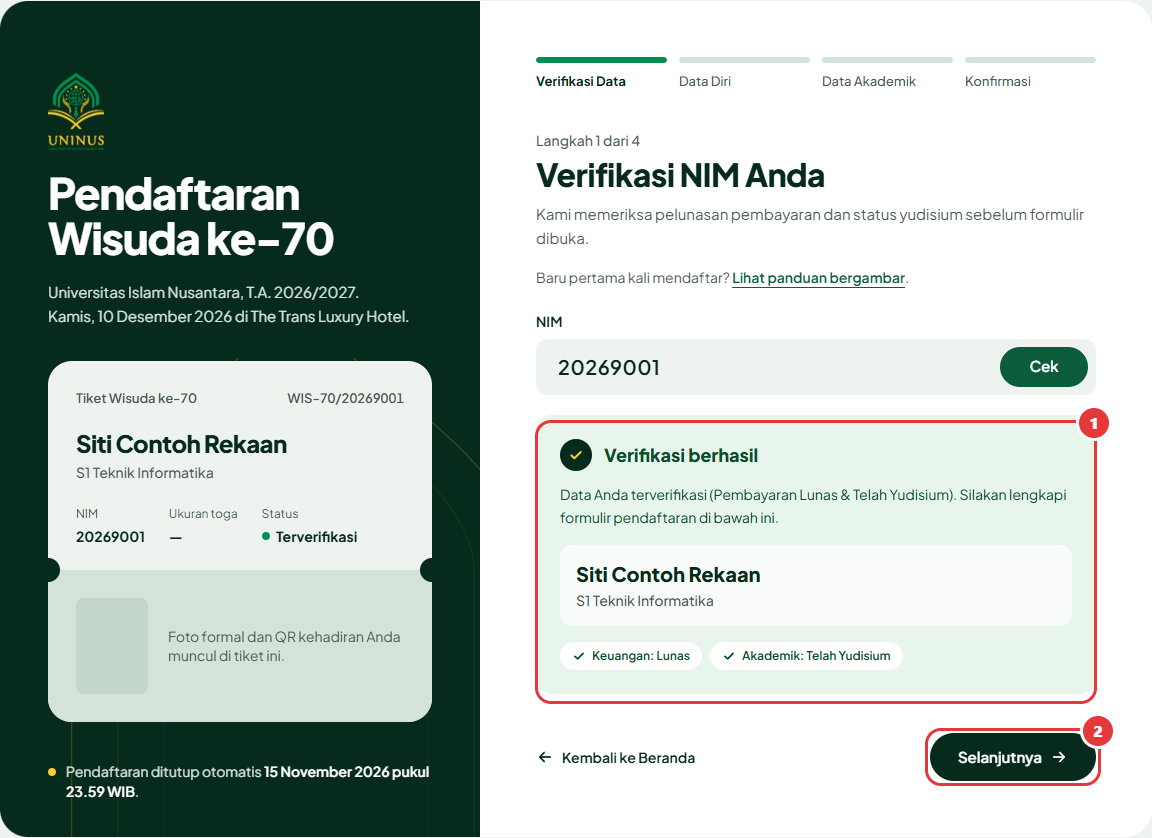
Bila data Anda memenuhi syarat, muncul kotak hijau bertuliskan Verifikasi berhasil, lengkap dengan nama, program studi, serta tanda Keuangan: Lunas dan Akademik: Telah Yudisium. Tiket di sisi kiri ikut terisi. Tekan Selanjutnya untuk melanjutkan.
Ketuk atau klik gambar untuk memperbesar. Data pada gambar adalah contoh rekaan.
1Hasil verifikasi. Periksa bahwa nama dan program studi sudah milik Anda.
2Tekan Selanjutnya. Tombol ini baru aktif setelah verifikasi berhasil.
4
Langkah 4 dari 7
Lengkapi data diri
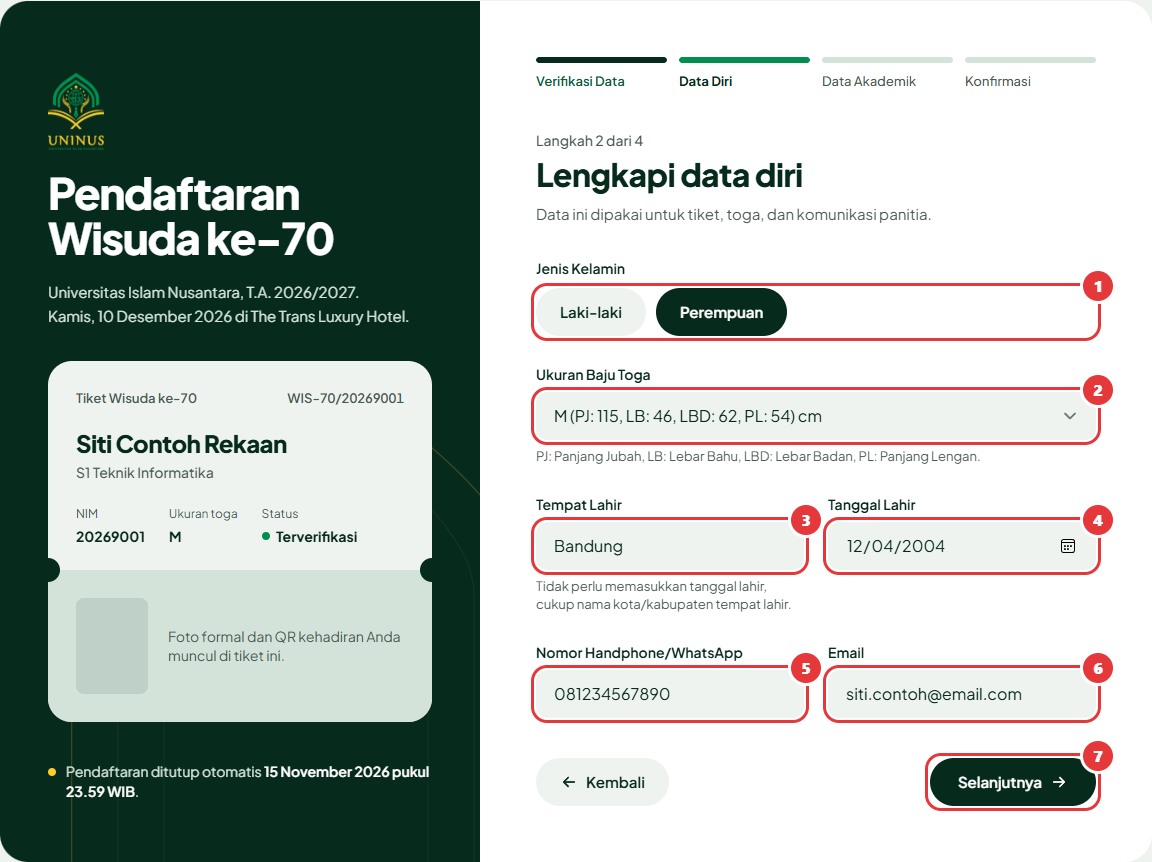
Isi seluruh kolom pada tahap Data Diri. Data ini dipakai untuk tiket, ukuran toga, dan komunikasi panitia, jadi isi dengan teliti. Setelah selesai tekan Selanjutnya.
Ketuk atau klik gambar untuk memperbesar. Data pada gambar adalah contoh rekaan.
1Pilih Jenis Kelamin.
2Pilih Ukuran Baju Toga. Ukuran dalam sentimeter tertera pada pilihan, sedangkan keterangan singkatannya ada di bawah kolom.
3Tempat Lahir: cukup nama kota atau kabupaten.
4Tanggal Lahir: pilih lewat ikon kalender atau ketik langsung.
5Nomor Handphone/WhatsApp yang aktif.
6Email yang aktif. Salinan bukti pendaftaran dikirim ke alamat ini.
7Tekan Selanjutnya.
5
Langkah 5 dari 7
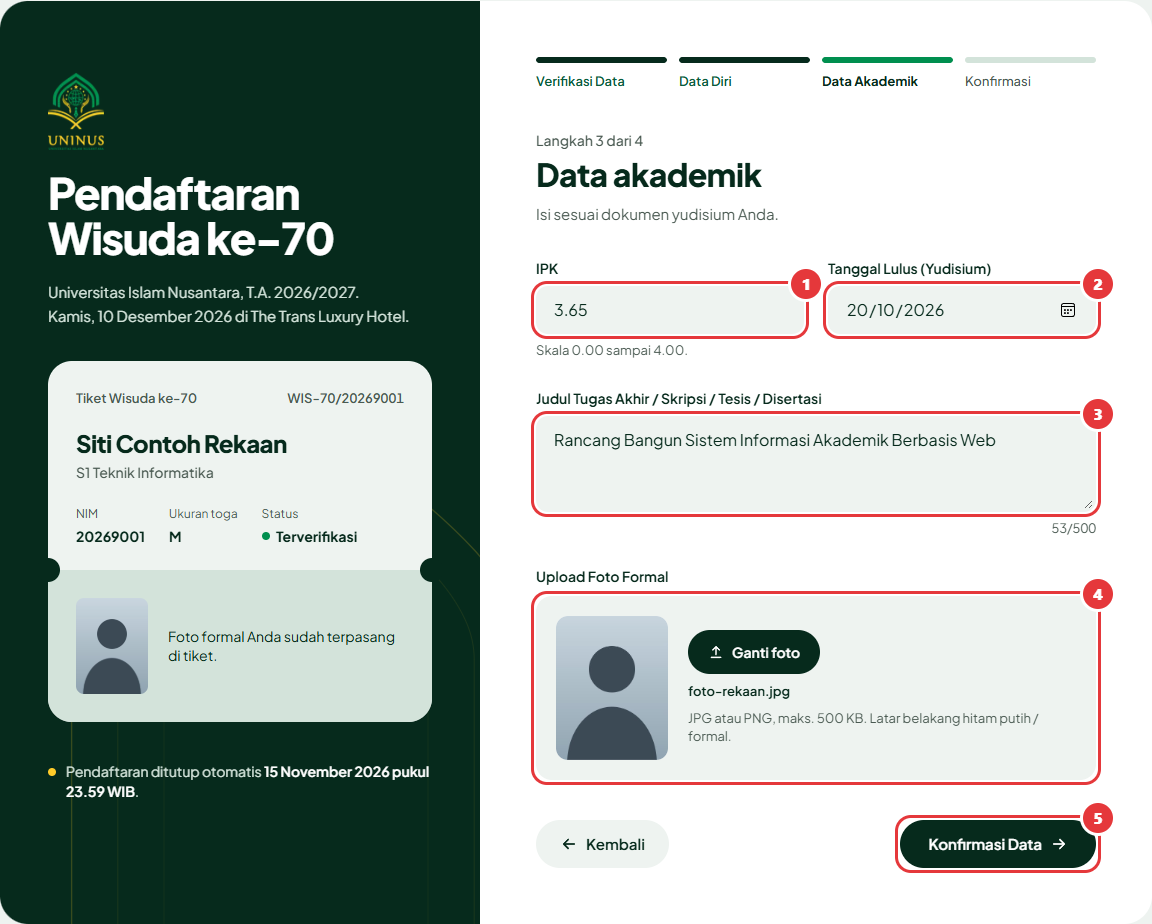
Lengkapi data akademik dan unggah foto
Isi data akademik sesuai dokumen yudisium Anda, lalu unggah foto formal. Tiket di sisi kiri akan menampilkan foto yang Anda pilih. Tekan Konfirmasi Data bila sudah selesai.
Ketuk atau klik gambar untuk memperbesar. Data pada gambar adalah contoh rekaan.
1IPK dengan skala 0.00 sampai 4.00.
2Tanggal Lulus (Yudisium).
3Judul Tugas Akhir, Skripsi, Tesis, atau Disertasi (maksimal 500 karakter).
4Unggah Foto Formal: tekan Pilih foto lalu pilih berkas dari perangkat Anda.
5Tekan Konfirmasi Data.
Perlu diingat
Foto berformat JPG atau PNG dengan ukuran maksimal 500 KB. Berkas yang lebih besar ditolak, jadi kecilkan dulu bila perlu.
Foto dipakai pada tiket dan bukti pendaftaran, jadi gunakan foto formal sesuai ketentuan pada formulir.
6
Langkah 6 dari 7
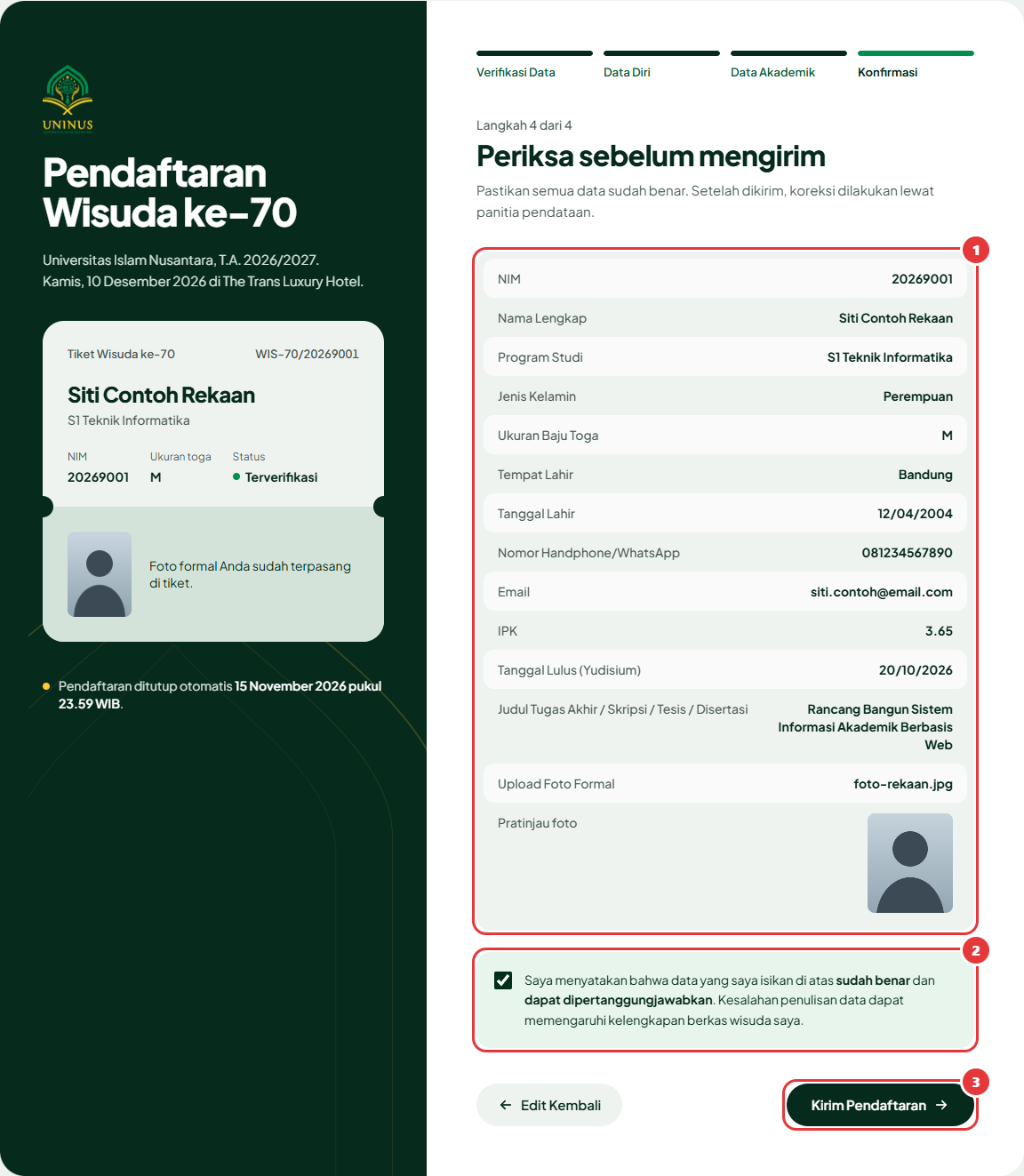
Periksa data, centang pernyataan, lalu kirim
Tahap terakhir menampilkan seluruh isian Anda dalam satu daftar. Periksa sekali lagi, centang pernyataan bahwa data sudah benar, lalu tekan Kirim Pendaftaran. Tombol Kirim baru aktif setelah kotak pernyataan dicentang.
Ketuk atau klik gambar untuk memperbesar. Data pada gambar adalah contoh rekaan.
1Ringkasan data Anda. Bila ada yang keliru, tekan Edit Kembali.
2Centang pernyataan bahwa data sudah benar dan dapat dipertanggungjawabkan.
3Tekan Kirim Pendaftaran.
Perlu diingat
Setelah dikirim, koreksi data dilakukan lewat panitia pendataan. Pastikan semuanya benar sebelum menekan Kirim.
7
Langkah 7 dari 7
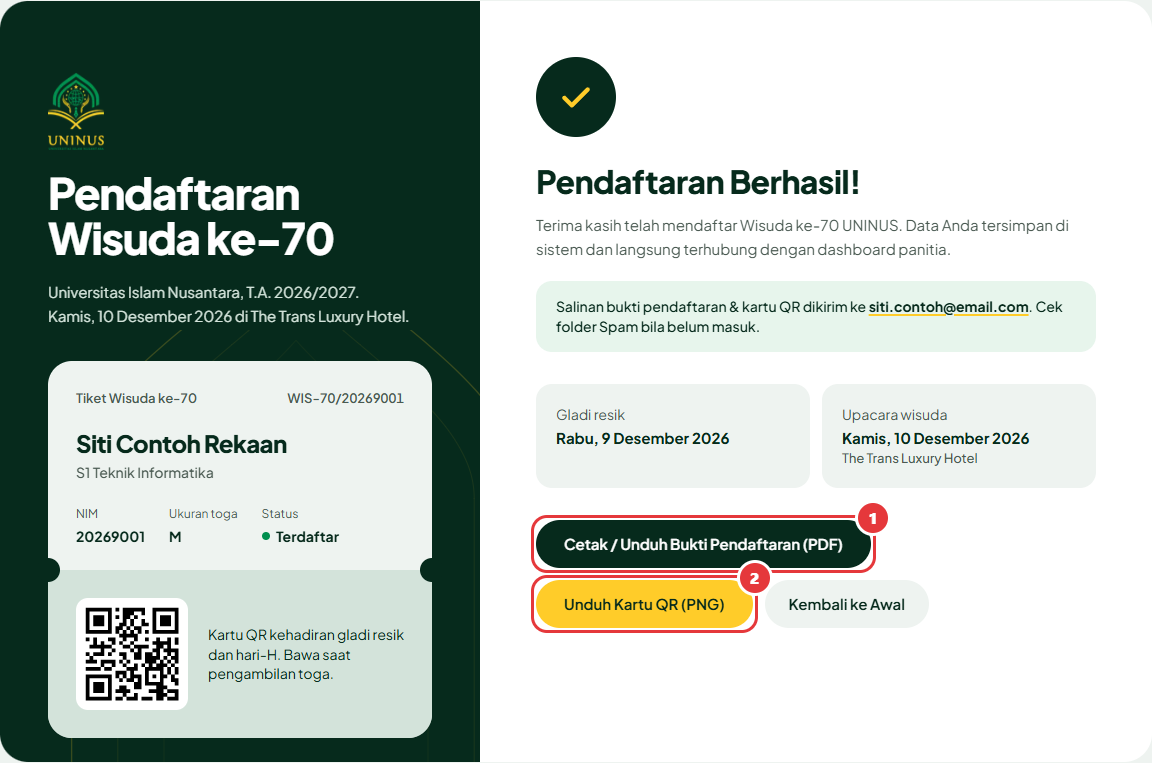
Simpan bukti pendaftaran dan kartu QR
Halaman Pendaftaran Berhasil muncul beserta jadwal gladi resik dan upacara wisuda. Kartu QR kehadiran Anda tampil pada tiket. Simpan keduanya karena dibutuhkan saat pengambilan toga, gladi resik, dan hari-H.
Ketuk atau klik gambar untuk memperbesar. Data pada gambar adalah contoh rekaan.
1Cetak / Unduh Bukti Pendaftaran (PDF). Pada jendela cetak, pilih Simpan sebagai PDF bila ingin berkas digital.
2Unduh Kartu QR (PNG) untuk disimpan di ponsel.
Perlu diingat
Salinan bukti dan kartu QR juga dikirim ke email yang Anda isi. Bila belum masuk, cek folder Spam.
Gladi resik Rabu, 9 Desember 2026. Upacara wisuda Kamis, 10 Desember 2026 di The Trans Luxury Hotel.
Bila menemui kendala
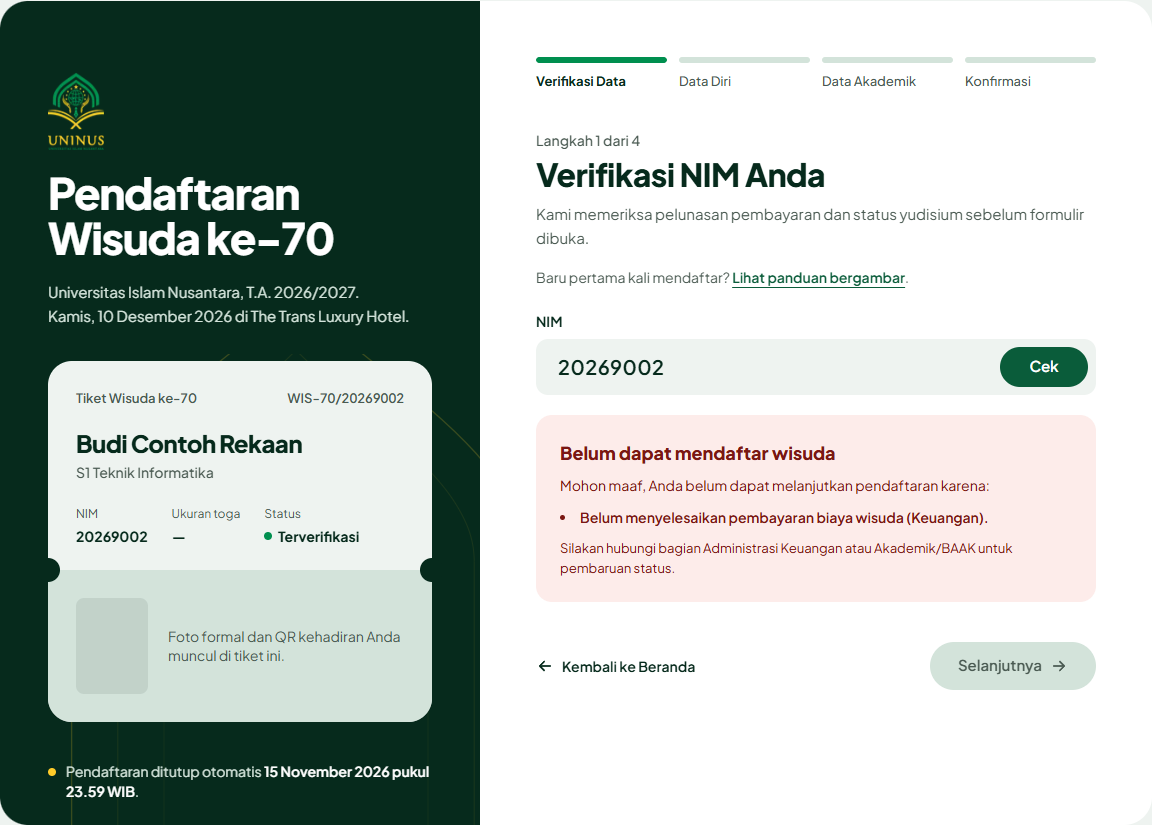
Muncul kotak merah: Belum dapat mendaftar wisuda
Artinya pembayaran wisuda atau status yudisium Anda belum tercatat lengkap. Alasannya ditulis di dalam kotak. Hubungi Call Center Keuangan atau Akademik/BAAK sesuai program studi Anda (nomornya ada di bagian Layanan pada beranda), lalu coba lagi setelah statusnya diperbarui.
Ketuk atau klik gambar untuk memperbesar. Data pada gambar adalah contoh rekaan.
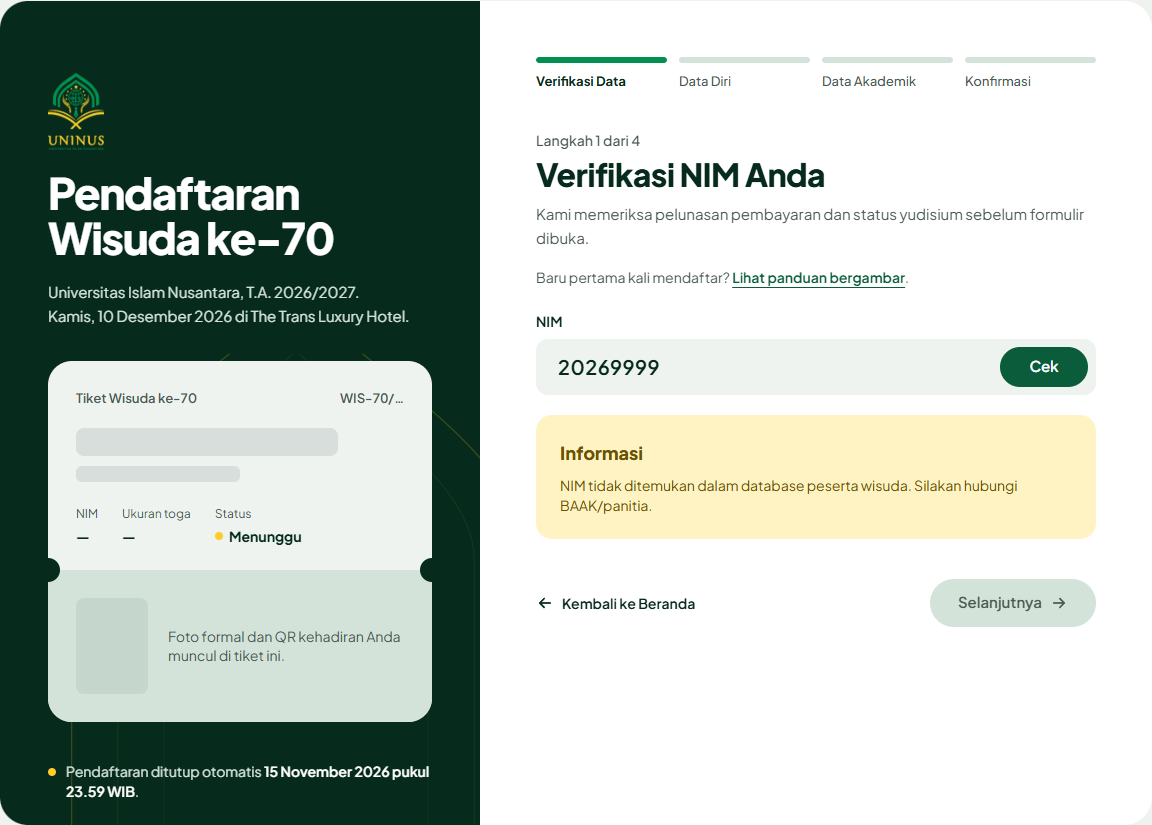
Muncul kotak kuning: NIM tidak ditemukan
Periksa kembali NIM yang diketik. Bila sudah benar, NIM Anda belum masuk daftar peserta wisuda. Hubungi BAAK atau panitia.
Ketuk atau klik gambar untuk memperbesar. Data pada gambar adalah contoh rekaan.
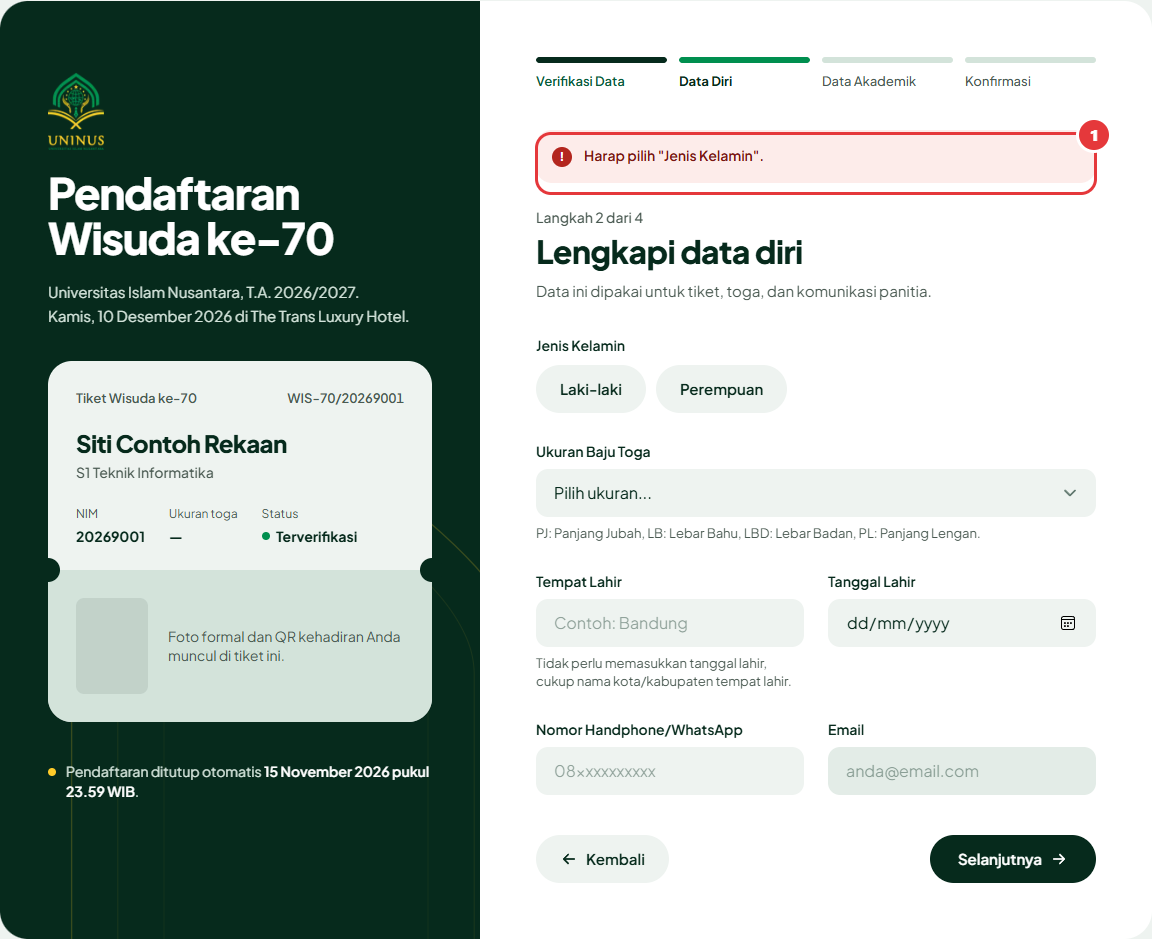
Muncul pesan merah di atas formulir
Ada kolom wajib yang belum diisi atau isinya belum sesuai, misalnya email tanpa tanda @, IPK di atas 4.00, atau foto melebihi 500 KB. Pesan menyebut kolom yang dimaksud. Perbaiki, lalu tekan Selanjutnya lagi.
Ketuk atau klik gambar untuk memperbesar. Data pada gambar adalah contoh rekaan.
Pertanyaan yang sering diajukan
Saya sudah pernah mendaftar. Bisakah mengubah data?
Bisa. Masukkan NIM seperti biasa. Sistem mengenali bahwa Anda sudah terdaftar dan memuat isian sebelumnya sehingga dapat diperbarui. Foto lama tetap dipakai bila kolom foto dikosongkan.
Apakah bisa mendaftar lewat ponsel?
Bisa. Tampilan formulir menyesuaikan ukuran layar. Pada ponsel, tahap-tahapnya sama dengan gambar di halaman ini.
Mengapa kolom di formulir saya sedikit berbeda dari gambar?
Panitia dapat menambah atau mengubah kolom formulir. Ikuti kolom yang tampil di layar Anda, urutan tahapnya tetap sama.
Email konfirmasi tidak masuk. Apa yang harus dilakukan?
Cek folder Spam atau Promosi. Anda tetap bisa mengunduh bukti pendaftaran dan kartu QR langsung dari halaman Pendaftaran Berhasil.